
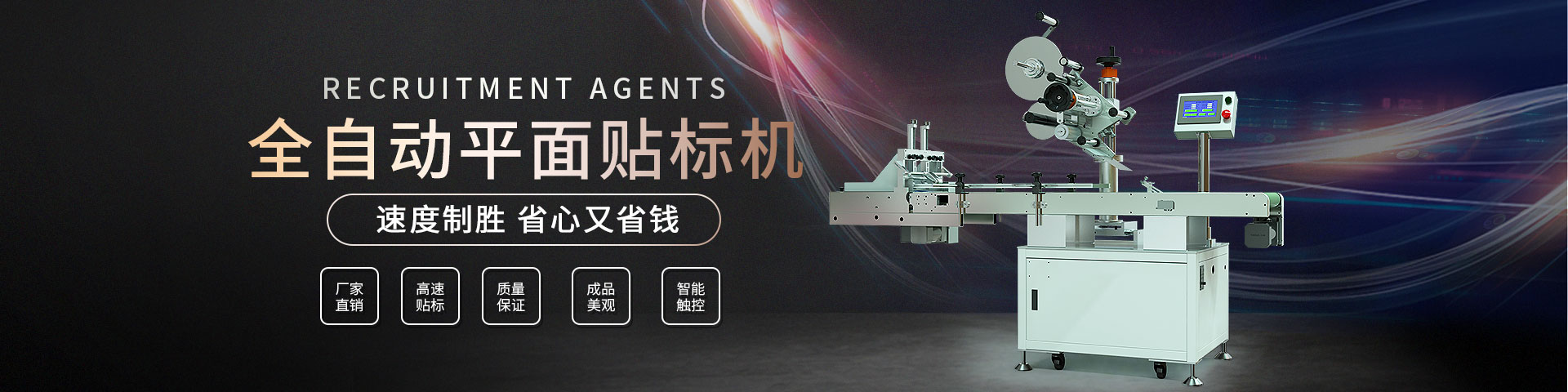


自動打印貼標簽機|自動打印貼標簽機
大家好,今天九舟智能小編關注到一個比較有意思的話題,就是關于自動打印貼標簽機的問題,于是九舟智能小編就整理了1個相關介紹自動打印貼標簽機的解答,讓我們一起看看吧。
標簽機怎么使用?
標簽打印機自身攜帶輸入鍵盤,內置一定的字體,只需要通過機身液晶屏幕,就可用輸入打印內容,進行標簽打印。標簽打印機的使用方法并不復雜,首先安裝軟件和驅動程序,然后連接到計算機,安裝色帶,最后創建打印標簽,打印即可。使用上,要注意定期清洗打印頭。
標簽打印機的型號和款式多種多樣,不過工作原理基本一樣,打開機器先裝好碳帶或者標簽紙(熱敏打印的話就只要裝熱敏紙即可),如果標簽機需要連接電腦,那么就在電腦上安裝好打印機相對應的驅動和編輯軟件,再將機器連接電腦,然后就可以通過編輯軟件制作想要的標簽;不過目前標簽打印機使用已經越來月方便了,手機裝載APP,藍牙連接標簽機就可以智能打印標簽,不用在受臺式電腦束縛,智能標簽打印機可以參考一下精臣的智能標簽打印機,操作簡單,上手容易。
標簽打印機樣式不少,但大體都一致,原理也是相同的先裝好碳帶和標簽紙(熱敏打印的話就只要裝熱敏紙即可),在電腦上安裝好打印機驅動和編輯軟件,再將機器連接電腦,然后就可以通過編輯軟件制作想要的標簽,再通過標簽打印機打印注意,打印前或者更換了不同耗材要做紙張測試,避免打印出錯和浪費目前國內的標簽打印機品牌也有不少,POSTEK的機器就挺好的
先裝好碳帶和標簽紙(熱敏打印的話就只要裝熱敏紙即可),在電腦上安裝好打印機驅動和編輯軟件,再將機器連接電腦。
然后就可以通過編輯軟件制作想要的標簽,再通過標簽打印機打印。
注意:打印前或者更換了不同耗材要做紙張測試,避免打印出錯和浪費。
1.安裝軟件和驅動程序:
將光盤放入CD-ROM驅動器中。如果沒有自動啟動,請打開CD-ROM上的文件并雙擊“Setup.exe”。安裝提示一步步安裝Pt-touch軟件。
按照提示選擇標簽機驅動程序型號,提示時,使用USB數據線將您的標簽打印機連接到計算機,然后開啟標簽機電源。一旦檢測到標簽機,驅動程序將自動安裝。
2.連接到計算機:使用接口數據線將標簽打印機連接到計算機。
.jpg)
3.安裝色帶:
根據使用的標簽機型號選擇可用的色帶類型,安裝色帶前關閉標簽機電源,確保色帶的末端正確穿過導帶槽,如果色帶松動,可以用手指沿色帶盒上箭頭的方向轉動齒形輪。
安照說明書正確安裝好色帶,按下標簽機電源按鈕,按下送帶/剪切按鈕以清除色帶松弛現象。
只可在打印機的滾軸組件松開時取出色帶盒。如果按下打印機正面的電源按鈕,或在打印標簽之后 10 分鐘之內未執行其他操作,它將自動松開。
4.創建打印標簽:
啟動Pt-touch Editor軟件,在Pt-touch Editor中輸入標簽文字等信息。編輯完畢后,可按預覽鍵,將顯示預覽畫面(打印內容、所裝入的色帶寬度及打印長度)。
確認無誤后,按直接打印把標簽打印出來。
到此,以上就是九舟智能小編對于自動打印貼標簽機的問題就介紹到這了,希望介紹關于自動打印貼標簽機的1點解答對大家有用。
上一篇:貼標簽機自動|標簽機怎么粘?