
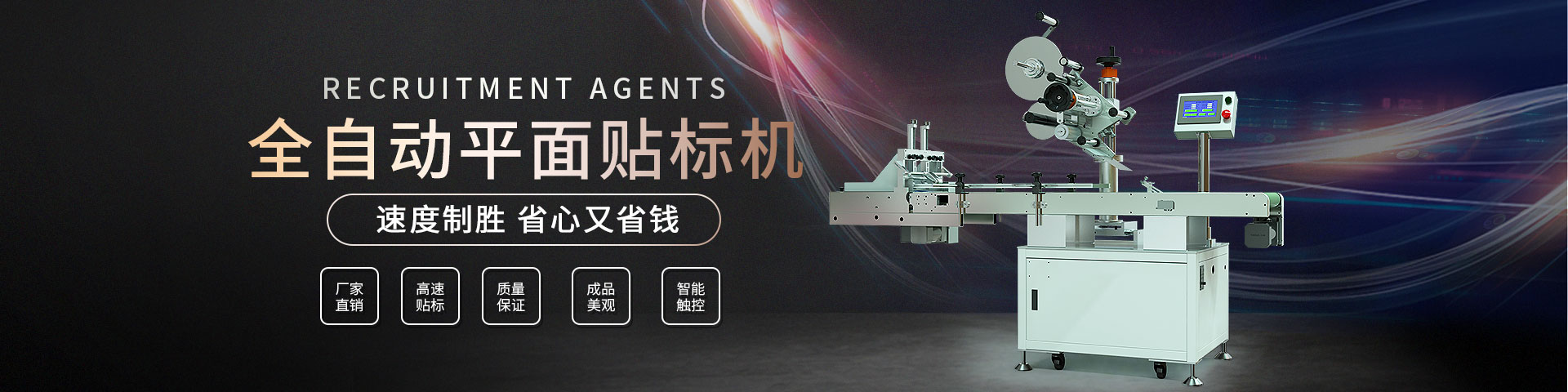


工業貼標簽機|工業貼標簽機
大家好,今天九舟智能小編關注到一個比較有意思的話題,就是關于工業貼標簽機的問題,于是九舟智能小編就整理了1個相關介紹工業貼標簽機的解答,讓我們一起看看吧。
兄弟pe850tkw標簽機說明書?
您好,PE850TKW標簽機是一款適用于商業、工業等行業的便攜式標簽打印機。該標簽機可以通過USB接口連接電腦來進行標簽設計和打印。它可以打印各種尺寸和樣式的標簽,如條形碼標簽、二維碼標簽、文字標簽等,打印速度快,效果清晰。此外,PE850TKW標簽機還具有多種字體和圖案選擇,可以滿足不同用戶的需求。如果您需要了解更多細節,可以參考該機型的說明書。
安裝軟件和驅動程序
a、將光盤放入CD-ROM驅動器中。如果沒有自動啟動,請打開CD-ROM上的文件并雙擊“Setup.exe”。安裝提示一步步安裝Pt-touch軟件。
b、按照提示選擇標簽機驅動程序型號,提示時,使用USB數據線將您的標簽打印機連接到計算機,然后開啟標簽機電源。一旦檢測到標簽機,驅動程序將自動安裝。
第二步:
連接到計算機
使用接口數據線將標簽打印機連接到計算機。
第三步:
安裝色帶
a、根據使用的兄弟標簽機型號選擇可用的色帶類型,安裝色帶前關閉標簽機電源,確保色帶的末端正確穿過導帶槽,如果色帶松動,可以用手指沿色帶盒上箭頭的方向轉動齒形輪。
b、安裝說明書正確安裝好色帶,按下標簽機電源按鈕,按下送帶/剪切按鈕以清除色帶松弛現象。
c、只可在打印機的滾軸組件松開時取出色帶盒。如果按下打印機正面的電源按鈕,或在打印標簽之后 10 分鐘之內未執行其他操作,它將自動松開。
第四步:
創建打印標簽
a、啟動Pt-touch Editor軟件,在Pt-touch Editor中輸入標簽文字等信息。編輯完畢后,可按預覽鍵,將顯示預覽畫面(打印內容、所裝入的色帶寬度及打印長度)。
b、 確認無誤后,按直接打印把標簽打印出來。
第五步:
卸載軟件
a、 卸載Pt-touch Editor 從“控制面板”中轉到“添加或刪除程序”---選擇“P-touch Editor”,然后單擊刪除。
b、 卸載驅動程序 關閉標簽機,從“控制面板”中打開“打印機和傳真”窗口---選擇“PT-xxxx”,按右鍵點擊“刪除
兄弟標簽打印機,頂部按鍵區域由之前的白色改為黑色,整體外觀更適合辦公環境,采用纖巧機身設計,易于放置,節省空間,采用 展開 兄弟標簽打印機,頂部按鍵區域由之前的白色改為黑色,整體外觀更適合辦公環境,采用纖巧機身設計,易于放置,節省空間,采用專業防偽技術,機器本身只可使用兄弟正品色帶,避免了在使用非正品色帶時造成機器的損壞,兄弟是專業的電腦標簽打印機,適應多操作系統平臺,你可以在Windows XP / Windows Vista / Windows 7等多種系統平臺下使用。
兄弟標簽打印機 卷紙 安裝
(1)打開打印機上蓋,露出卷支倉。
(2)取出紙卷架。
(3)把紙卷由左置右套入紙卷架。
(4)把紙卷托架連同紙卷一起放回紙卷倉。
(5)將紙卷向左端靠齊。
(6)將托架上的擋板向左靠緊紙卷。
(7)打開打印頭模組。
(8)一手托住打印頭摸組避免掉落,將標簽穿過打印頭摸組下,另一只手從標簽引導器中拉出標簽。
(9)讓標簽從滾軸上方穿過。
(10)向下合上打印頭摸組,直到聽到“喀嚓”的一聲。
(11)合上頂蓋,打開電源 開關 ,若打印機電源已接通,直接按下FEED鍵。
軟件的安裝和使用
(1)點擊桌面argobar-pro圖標,開始安裝軟件,下一步,完成。
(2)雙擊圖標,安裝。
(3)選擇windowsdriver,完成
(4)打開頁面設置,更該頁面,標簽。
.jpg)
(5)點擊標簽圖標,更改標簽種類和資料來源參數。
(6)點擊文字屬性和標簽進行編輯和打印。
兄弟標簽打印機使用方法:
(1)初始化
初始化是指輸入的文本、保存的文件全部清空,所有設定都恢復到購買時的初始設定值。請在充分確認是否可以初始化后再執行初始化操作。
(2)選擇“設定”,分別選擇尺寸--執行――尺寸大――執行; 長度――執行――自動――執行;
空白設定――執行――不送帶――執行;
(3)設定打印內容:
例如:需打印:Z1501 Z1501 B1211 B1211 內容的標簽 步驟:按照步驟1、2所述進行設定; 在1>后,輸入Z1501; 換行;
在2>后,輸入B1211;
打印――切割(備注:切掉尾巴) 送帶; 打印; 送帶; 切割
到此,以上就是九舟智能小編對于工業貼標簽機的問題就介紹到這了,希望介紹關于工業貼標簽機的1點解答對大家有用。