
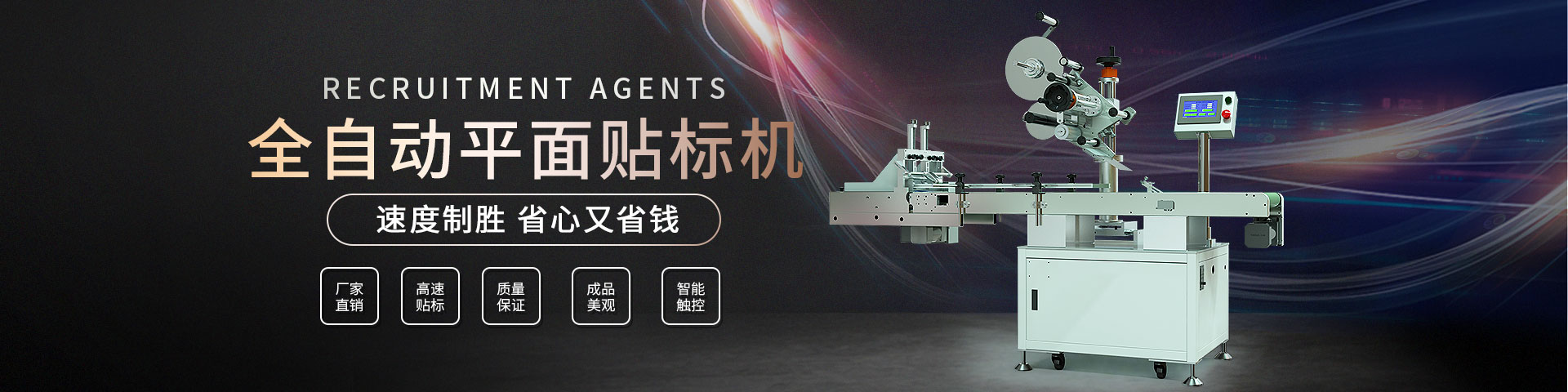


全自動在線打印貼標機|kn-1410貼標機如何加載文件?
大家好,今天九舟智能小編關注到一個比較有意思的話題,就是關于全自動在線打印貼標機的問題,于是九舟智能小編就整理了3個相關介紹全自動在線打印貼標機的解答,讓我們一起看看吧。
不干膠貼標機常見問題及解決方法?
1.
貼標位置不穩定
壓帶裝置可能未壓緊,導致標帶松動,測標傳感器檢測不準;
可能貼標機的牽引機構打滑或者是未壓緊,造成不能順利帶走底紙,引起出標長度不一;
2.
貼標過程中標帶走偏
壓帶裝置過緊,造成標帶走偏,壓帶力度減輕即可;
在全自動貼標機自動操作之前沒有進行標帶糾偏,重新進行糾編即可;
1. 是存在的。
2. 常見問題包括標簽卡住、標簽不貼合、打印模糊等。
這些問題可能是由于標簽卷裝不正確、打印頭臟污、打印設置錯誤等原因引起的。
解決方法可以是重新裝卷、清潔打印頭、檢查打印設置等。
3. 此外,還可以通過調整標簽機的參數、更換標簽紙、升級軟件等方式來解決其他可能出現的問題。
同時,定期維護和保養不干膠貼標機也是確保其正常運行的重要措施。
.jpg)
kn-1410貼標機如何加載文件?
根據您提供的信息,"KN-1410"是一個貼標機型號。通常情況下,貼標機的操作方法可能會因品牌和型號而有所不同。以下是一般貼標機加載文件的步驟:
1. 準備好標簽文件:首先,確保您已經準備好要加載到貼標機上的標簽文件。這可以是包含所需文本、圖像或條形碼等信息的電子文件。
2. 連接電腦或存儲設備:使用適當的連接方式(如USB、以太網等),將貼標機與計算機或存儲設備連接起來。
3. 打開軟件或界面:根據具體貼標機型號,打開相應的軟件程序或界面。這可能需要在計算機上安裝專門的貼標軟件。
4. 導入標簽文件:在軟件界面中選擇導入選項,并瀏覽您想要加載的標簽文件所在位置。選擇該文件并點擊導入按鈕。
5. 配置打印設置:根據需要,在貼標軟件中進行相關設置,例如選擇打印尺寸、調整字體大小、布局等。
6. 預覽和編輯:在軟件界面中預覽和編輯加載后的標簽內容,確保其符合您的要求。
7. 加載到貼標機:完成預覽和編輯后,將生成的標簽文件加載到貼標機中。具體步驟可能因機型而異,您可以參考貼標機的用戶手冊或操作指南來了解如何正確加載文件。
請注意,以上步驟僅供一般參考,實際操作可能因貼標機型號和軟件不同而有所差異。建議您查閱相關設備的用戶手冊或聯系供應商以獲取更詳細和準確的操作說明。
噴碼機感應信號怎么和貼標機連接?
噴碼機的感應信號可以通過接口線連接到貼標機的控制系統中,實現自動化的標簽打印和貼標。在連接時,需要根據噴碼機和貼標機的接口類型選擇相應的接口線,并確保接口線的連接正確無誤。同時,還需要在貼標機的控制系統中設置相應的參數,以確保噴碼機的感應信號能夠被正確地識別和處理。通過這種方式,可以實現高效、準確的標簽打印和貼標,提高生產效率和質量。
到此,以上就是九舟智能小編對于全自動在線打印貼標機的問題就介紹到這了,希望介紹關于全自動在線打印貼標機的3點解答對大家有用。